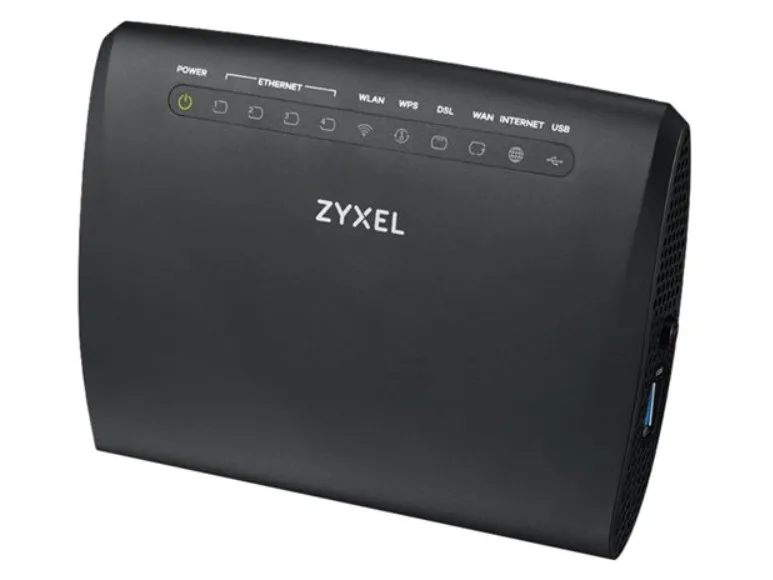
Zyxel Modem Arayüz Şifresi Öğrenme
Zyxel modem arayüz şifresi, modeminizin yönetim paneline erişmenizi sağlayan kullanıcı adı ve parola bilgisidir. Bu panele girerek Wi Fi adı ve parolasını değiştirebilir, internet bağlantı ayarlarını düzenleyebilir, bağlı cihazları kontrol edebilir ve güvenlik seçeneklerini yönetebilirsiniz. Arayüz bilgileri doğru şekilde korunmadığında, ağınız yetkisiz erişime açık hale gelebilir. Bu nedenle arayüz parolasını öğrenme, değiştirme ve gerekirse sıfırlama adımlarını doğru bilmek önemlidir.
Zyxel Modem Arayüzüne Nasıl Girilir
Modeme bağlı olduğunuzdan emin olun
Kablolu bağlantı en stabil yöntemdir. Wi Fi ile bağlanıyorsanız bağlantının Zyxel modem üzerinden olduğuna dikkat edin.Tarayıcıyı açın ve adres çubuğuna modem IP adresini yazın
En yaygın adres 192.168.1.1 şeklindedir. Bazı kurulumlarda 192.168.0.1 da görülebilir.Giriş ekranında kullanıcı adı ve parola istenir
Burada arayüz kullanıcı adı ve arayüz parolası ile giriş yapılır.
Zyxel Modem Varsayılan Arayüz Kullanıcı Adı ve Parolası
Zyxel modemlerde varsayılan bilgiler modele ve servis sağlayıcıya göre değişebilir. En sık karşılaşılan olasılıklar şunlardır:
Kullanıcı adı: admin, parola: turktelekom
Kullanıcı adı: admin, parola: admin ya da 1234
Kullanıcı adı: admin, parola: modemin alt etiketindeki yönetici parolası
Servis sağlayıcı özelleştirmesi varsa kullanıcı adı ve parola farklı olabilir
Önemli not: Birçok yeni Zyxel cihazda varsayılan parola artık standart bir kelime değildir. Cihazın altında yer alan etikette yönetici parolası veya admin password gibi bir alan bulunabilir. Bu bilgi arayüz girişinde kullanılabilir.
Arayüz Parolasını Nereden Öğrenebilirim
Arayüz parolasını güvenli şekilde bulmak için şu yöntemleri sırasıyla deneyin:
Modem Alt Etiketini Kontrol Edin
Modemin altında veya arkasında yer alan etikette yönetim paneli için kullanıcı adı ve parola bilgisi bulunabilir. Burada Wi Fi parolası ile arayüz parolasını karıştırmamak gerekir. Wi Fi parolası kablosuz ağa bağlanmak içindir, arayüz parolası ise yönetim paneline giriş içindir.
Daha Önce Değiştirildiyse Kayıtlı Notları Kontrol Edin
Kurulum sırasında servis tarafından değiştirilen parola, kurulumu yapan kişinin notlarında veya cihaz teslim belgelerinde yer alabilir.
Tarayıcı Şifre Kayıtlarını Kontrol Edin
Daha önce giriş yaptıysanız tarayıcı şifre yöneticisi kullanıcı adı ve parolayı kaydetmiş olabilir. Bu yöntem yalnızca aynı cihaz ve aynı tarayıcı kullanıldıysa işe yarar.
Zyxel Modem Arayüz Şifresi Nasıl Değiştirilir
Arayüze giriş yaptıktan sonra parola değiştirme adımları genelde şu menülerde bulunur:
Maintenance veya Management
Administration
System
User Account veya Password
Genel süreç şu şekildedir:
Mevcut yönetici hesabını bulun
Eski parolayı girin
Yeni parolayı iki kez girerek kaydedin
Modem yeniden başlatma isterse işlemi tamamlayın
Güvenlik için yeni parola seçerken:
En az 10 12 karakter kullanın
Büyük harf, küçük harf ve rakam karıştırın
Tahmin edilebilir bilgilerden kaçının
Wi Fi parolası ile arayüz parolasını aynı yapmayın
Zyxel Modem Arayüz Şifresi Unutulduysa Ne Yapılır
Parolayı hatırlamıyorsanız ve bulamıyorsanız en kesin yöntem modem sıfırlamadır. Bu işlem modem ayarlarını fabrika değerlerine döndürür.
Reset ile Fabrika Ayarlarına Döndürme
Modem açıkken arkasındaki reset deliğini bulun
İnce bir iğne veya kürdan ile 10 15 saniye basılı tutun
Işıklar yanıp sönünce bırakın
Modem yeniden başlayacak ve fabrika ayarlarına dönecektir
Sıfırlama sonrası:
Arayüz bilgileri varsayılana döner
İnternet ayarları ve kablosuz ayarlar sıfırlanır
Servis sağlayıcı kullanıcı adı ve bağlantı bilgileri gerekebilir
Sık Yapılan Hatalar ve Hızlı Çözümler
Modem Giriş Sayfası Açılmıyor
Doğru IP adresini kullandığınızdan emin olun
Cihaza modemden IP aldığınızı kontrol edin
Farklı tarayıcı deneyin
VPN kapalı olsun
Kablolu bağlantı ile tekrar deneyin
Kullanıcı Adı Parola Hatası Alıyorum
Büyük küçük harf farkına dikkat edin
Modem alt etiketindeki yönetici parolasını deneyin
Çok sayıda yanlış denemeden sonra kısa süre bekleyip tekrar deneyin
Son çare olarak reset uygulayın